
Claude handelt per Zapier in jeder App
Die KI schreibt die Mail oder das Update, einfügen muss es trotzdem jemand.
3 SchritteEinfach
Claude DesktopClaude CodeZapier MCPGoogle Workspace
So hängt es zusammen
Ihre KI erreicht Ihre Apps über kleine Connectoren, sogenannte MCP-Server.
Ihre KI
Claude DesktopClaude Code
Connectoren
Zapier MCPGoogle Workspace
Ihre Apps
ZapierGmail
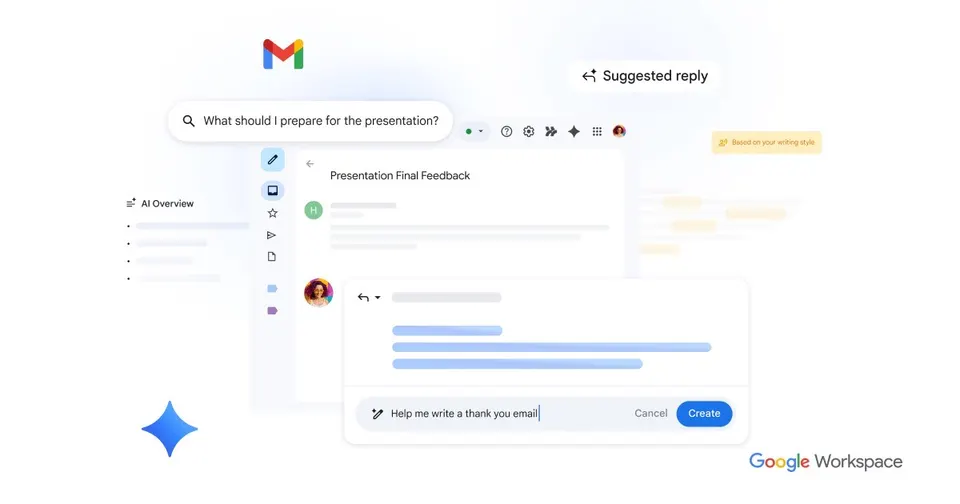
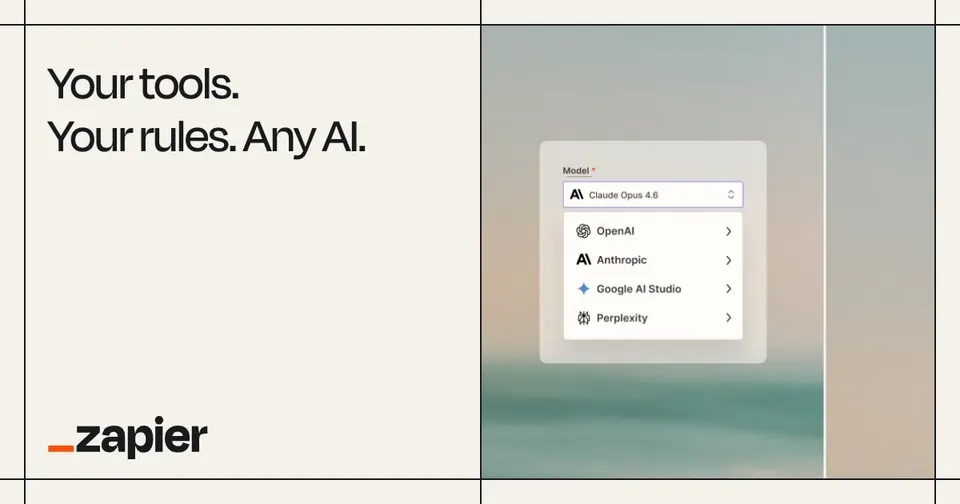
Dieses Setup ist für alle, die wollen, dass Claude Aufgaben in anderen Apps erledigt, statt Text zum Einfügen zu liefern. Zapier MCP stellt Aktionen der Apps bereit, die mit Ihrem Zapier-Konto verbunden sind, etwa einen CRM-Kontakt anlegen oder in Slack posten. Der Google-Workspace-Server liefert Kontext aus Mail und Kalender. So erledigt Claude mehrstufige Aufgaben in Ihren Tools, beschränkt auf die freigeschalteten Aktionen.
Einrichten
3 Schritte. Öffnen Sie einen für Details.
1Zapier MCP einrichten
Öffnen Sie die MCP-Seite von Zapier, legen Sie einen MCP-Server an und fügen Sie nur die nötigen Aktionen hinzu, etwa HubSpot Create Contact oder Slack Send Channel Message. Pro Aktion können Sie Felder fest vorgeben und andere Claude überlassen, zum Beispiel den Slack-Kanal fixieren. Kopieren Sie die Server-URL und fügen Sie sie in Claude Desktop als benutzerdefinierten Konnektor oder in Claude Code per claude mcp add hinzu.
Tipp: Behandeln Sie die Server-URL wie ein Passwort. Wer sie hat, kann Ihre Aktionen ausführen.
2Gmail und Kalender verbinden
Fügen Sie einen Google-Workspace-MCP-Server hinzu, damit Claude Mailverläufe und Termine als Kontext lesen kann. Beginnen Sie mit Lese-Scopes. Alternativ können Sie Gmail- und Kalender-Aktionen über Zapier einbinden und auf den separaten Server verzichten.
Tipp: Wählen Sie einen Weg für Gmail, damit Claude nicht zwei Tools für dieselbe Aufgabe sieht.
3Ergebnis beschreiben
Beschreiben Sie das Endergebnis in einem Prompt, etwa nimm den Lead aus dieser Mail, leg ihn im CRM an und gib #sales Bescheid. Claude wählt die Zapier-Aktionen und zeigt vor jedem Aufruf die Felder. Prüfen Sie die ersten Läufe in jeder Ziel-App.
Tipp: Lassen Sie Tool-Bestätigungen für alle Aktionen aktiv, die Nachrichten oder Mails versenden.
Dann einfach fragen
Was Sie sagen können, sobald es verbunden ist. Zum Kopieren klicken.
Fragen Sie Claude Desktop…Claude Desktop
Gut zu wissen
Was Sie brauchen, was es nicht kann und wie es sicher bleibt.
Was Sie brauchen
- Ein Zapier-Konto mit verbundenen Ziel-Apps
- Claude Desktop oder Claude Code
- Ein Google-Konto, wenn Sie den Workspace-Server nutzen
- Genug Zapier-Tasks für die erwarteten Aufrufe
Grenzen
- Zapier-Aktionen decken nur ab, was die jeweilige Integration kann. Einzelne Felder oder Funktionen können fehlen.
- Fehler passieren in echten Apps, etwa doppelte CRM-Kontakte. Prüfen Sie die ersten Läufe.
- Scheitert eine Aktion, bleibt ein mehrstufiger Ablauf halb erledigt: Manche Apps sind aktualisiert, andere nicht.
Sicher bleiben
- Nur benötigte Zapier-Aktionen aktivieren.
- Freigabe für den E-Mail-Versand aktiv lassen.
Häufige Fragen
Klare Antworten vor dem Start
Kostet Zapier MCP Geld?
Aufrufe über Zapier MCP zählen gegen das Task-Kontingent Ihres Zapier-Plans. Wie viele Tasks ein Aufruf verbraucht, steht auf der aktuellen Preisseite von Zapier.
Welche Apps kann Claude nutzen?
Jede App mit Zapier-Aktionen, die Sie mit Ihrem Konto verbinden, also Tausende Dienste. Claude sieht nur die Aktionen, die Sie dem MCP-Server hinzufügen.
Kann Claude Dinge tun, die ich nicht freigegeben habe?
Nein. Claude kann nur die Aktionen auf Ihrem Zapier-MCP-Server aufrufen. Entfernen Sie eine Aktion in Zapier, verschwindet sie aus Claudes Tool-Liste.
Welche Hosts funktionieren?
Zapier MCP ist ein Remote-Server und läuft in Claude Desktop, Claude Code und anderen MCP-Clients mit Remote-Unterstützung.
Beteiligte Produkte
Die beteiligten Produkte