




Agent für Gmail und Kalender
Terminplanung und Postfach kosten jeden Morgen die erste Stunde.
4 SchritteMittel
Claude DesktopClaude CodeGoogle WorkspaceSlack
So hängt es zusammen
Ihre KI erreicht Ihre Apps über kleine Connectoren, sogenannte MCP-Server.
Ihre KI
Claude DesktopClaude Code
Connectoren
Google WorkspaceSlack
Ihre Apps
GmailGoogle CalendarSlack
Dieses Setup ist für alle, deren Tag mit E-Mails sortieren und Termine schieben beginnt. Claude liest Gmail und Google Kalender über einen Community-MCP-Server für Workspace, entwirft Antworten, schlägt Termine vor und schickt Ihnen morgens eine Übersicht in Slack. Am Ende warten Entwürfe auf Ihre Prüfung und Sie haben eine kurze Liste mit dem Wichtigsten des Tages.
Einrichten
4 Schritte. Öffnen Sie einen für Details.
1Google-OAuth-Zugang anlegen
Legen Sie in der Google Cloud Console ein Projekt an, aktivieren Sie die Gmail API und die Google Calendar API und erstellen Sie einen OAuth-Client vom Typ Desktop-App. Richten Sie den Zustimmungsbildschirm ein und tragen Sie sich als Testnutzer ein, solange die App im Testmodus ist. Fordern Sie zunächst nur Lese-Scopes für Gmail und Kalender an.
Tipp: Nutzen Sie ein eigenes Cloud-Projekt für den Agenten, dann können Sie ihn widerrufen, ohne andere Apps zu berühren.
2Workspace-MCP starten
Installieren Sie einen Google-Workspace-MCP-Server, etwa das Open-Source-Projekt google_workspace_mcp, und übergeben Sie Client-ID und Secret als Umgebungsvariablen. Registrieren Sie ihn in der Konfigurationsdatei von Claude Desktop oder per claude mcp add in Claude Code und schließen Sie die Anmeldung im Browser ab. Lassen Sie Claude die heutigen Termine auflisten.
Tipp: Die genauen Variablennamen stehen in der README des Servers und unterscheiden sich je nach Projekt.
3Mit Entwürfen starten
Lassen Sie Claude Antworten als Gmail-Entwürfe anlegen statt zu senden und Termine nur vorschlagen statt eintragen. Prüfen Sie die Entwürfe auf Ton, Namen und Daten. Den Sende- oder Kalender-Schreib-Scope ergänzen Sie erst, wenn die Entwürfe zuverlässig passen.
Tipp: Sagen Sie Claude, welche Mails es nie beantworten soll, etwa alles von Rechtsabteilung oder HR.
4Morgenbriefing erhalten
Fügen Sie den Slack-MCP-Server hinzu, beschränkt auf Ihre eigene DM oder einen privaten Kanal. Fragen Sie Claude jeden Morgen nach ungelesenen Mails, die eine Antwort brauchen, den heutigen Terminen mit Vorbereitungsnotizen und Überschneidungen. Halten Sie die Übersicht kurz, damit Sie sie auch lesen.
Tipp: Mit Claude Code als geplantem Job liegt die Übersicht schon bereit, bevor Sie sich anmelden.
Dann einfach fragen
Was Sie sagen können, sobald es verbunden ist. Zum Kopieren klicken.
Fragen Sie Claude Desktop…Claude Desktop
Gut zu wissen
Was Sie brauchen, was es nicht kann und wie es sicher bleibt.
Was Sie brauchen
- Ein Google-Konto und ein Google-Cloud-Projekt mit aktivierter Gmail- und Calendar-API
- OAuth-Client-ID und Secret
- Python oder Node, je nach gewähltem Workspace-MCP-Server
- Claude Desktop oder Claude Code sowie Slack für die Übersicht
Grenzen
- Claude kann falsch einschätzen, welche Mails wichtig sind. Gleichen Sie die Übersicht in den ersten Wochen mit dem Posteingang ab.
- Zeitzonen und Serientermine verursachen die meisten Planungsfehler. Bestätigen Sie Vorschläge, bevor Einladungen rausgehen.
- Google zeigt eventuell eine Warnung zu nicht verifizierten Apps, und Test-Tokens laufen ab. Sie müssen sich dann neu anmelden.
Sicher bleiben
- Community-Server, prüfen Sie den Code vor der Installation.
- Erst Leserechte vergeben; Senden/Schreiben nur bei Bedarf.
Häufige Fragen
Klare Antworten vor dem Start
Ist der Server offiziell?
Nein. Google-Workspace-MCP-Server sind Community-Projekte. Lesen Sie den Code und prüfen Sie, wie Tokens gespeichert werden. Die OAuth-Tokens öffnen Ihr Postfach, behandeln Sie den Rechner mit dem Server entsprechend.
Geht das mit einem Workspace-Firmenkonto?
Oft ja, aber Admins können nicht verifizierte OAuth-Apps sperren oder den API-Zugriff einschränken. Klären Sie das vorher mit Ihrer IT.
Kann Claude selbstständig Mails senden?
Nur wenn Sie einen Sende-Scope vergeben und der Server ein Sende-Tool anbietet. Bleiben Sie bei Entwürfen, bis Sie den Ergebnissen trauen, und lassen Sie die Tool-Bestätigungen in Claude aktiv.
Was kostet das?
Gmail- und Calendar-API sind bei normaler privater Nutzung innerhalb der Google-Kontingente kostenlos. Sie brauchen weiterhin einen Claude-Plan mit MCP-Unterstützung.
Beteiligte Produkte
Die beteiligten Produkte
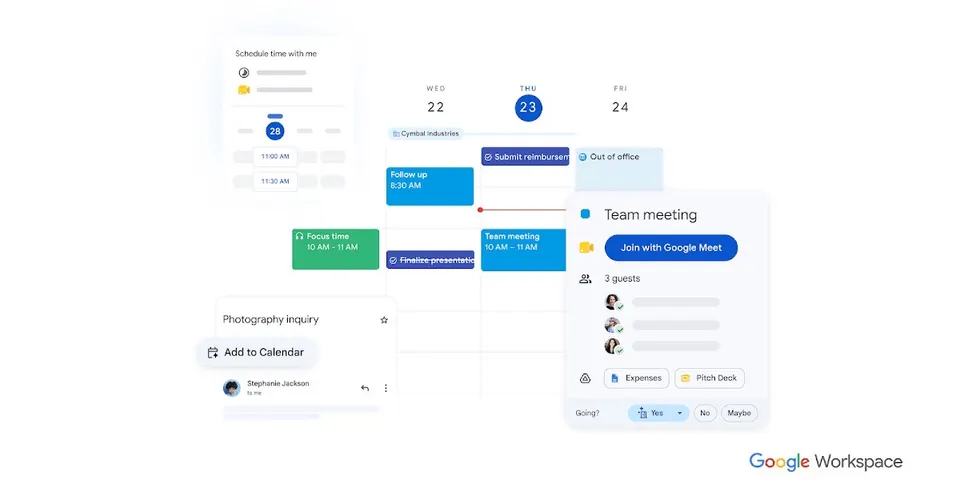
Mit Google Kalender planen Sie Termine, teilen Kalender und sehen, wann Ihr Team frei ist. Über Buchungsseiten wählen Kunden selbst einen Termin, und jeder Termin kann einen Google-Meet-Link enthalten. Der Kalender läuft auf jedem Gerät und ist mit Gmail verbunden. Kostenlos mit Google-Konto oder als Teil von Workspace, passend für Teams, die schon Google nutzen.
Gratis-TarifTesten
Slack ordnet Teamgespräche in Channels nach Projekt, Kunde oder Thema. Huddles starten einen schnellen Sprachanruf aus jedem Channel, Tausende App-Integrationen posten Updates direkt in den Chat. Nachrichten und Dateien bleiben durchsuchbar, ein Gratisplan ist vorhanden. Passend für kleine und wachsende Teams, die interne Abstimmung aus dem E-Mail-Postfach holen wollen.
Gratis-TarifTesten