

Fai usare Gmail e Calendar a un agente
Pianificare impegni e smistare le email si mangia la prima ora di ogni giornata.
4 passaggiIntermedia
Claude DesktopClaude CodeGoogle WorkspaceSlack
Come si collega
La tua IA raggiunge le tue app tramite piccoli connettori chiamati server MCP.
La tua IA
Claude DesktopClaude Code
Connettori
Google WorkspaceSlack
Le tue app
GmailGoogle CalendarSlack
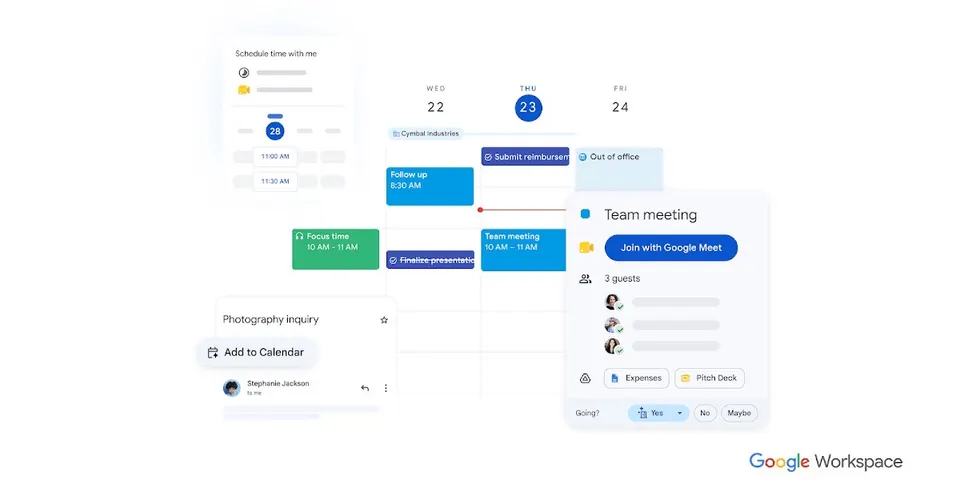
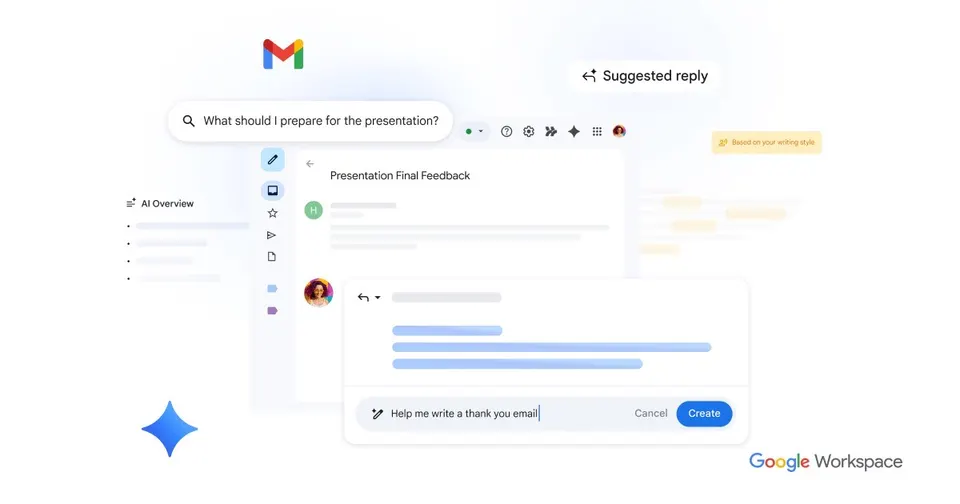
Questa configurazione è pensata per chi passa l'inizio di ogni giornata a smistare email e incastrare riunioni. Claude legge Gmail e Google Calendar tramite un server MCP per Workspace sviluppato dalla community, scrive bozze di risposta, propone orari e ti manda un riepilogo mattutino su Slack. Ottieni bozze pronte da rileggere e una breve lista di ciò che conta oggi.
Configuralo
4 passaggi. Aprine uno per i dettagli.
1Crea le credenziali OAuth di Google
In Google Cloud Console crea un progetto, attiva la Gmail API e la Google Calendar API, poi crea un client OAuth di tipo Desktop app. Configura la schermata di consenso e aggiungiti come utente di test se l'app resta in modalità test. Inizia chiedendo scope di Gmail e Calendar in sola lettura.
Consiglio: Usa un progetto Cloud separato per l'agente, così puoi revocarlo senza toccare le altre app.
2Avvia il server MCP di Workspace
Installa un server MCP per Google Workspace, come il progetto open source google_workspace_mcp, e passa ID e secret del tuo client OAuth come variabili d'ambiente. Registralo nel file di configurazione di Claude Desktop o con claude mcp add in Claude Code, poi completa l'accesso nel browser. Chiedi a Claude di elencare gli eventi di oggi per verificare che tutto funzioni.
Consiglio: Controlla nel README del server i nomi esatti delle variabili d'ambiente: cambiano da progetto a progetto.
3Parti dalle bozze
Chiedi a Claude di scrivere le risposte come bozze in Gmail invece di inviarle, e di proporre orari senza creare eventi. Rileggi le bozze in Gmail per controllare tono, nomi e date. Aggiungi lo scope di invio o di scrittura nel calendario solo quando le bozze sono affidabili.
Consiglio: Di' a Claude a quali email non deve mai rispondere, per esempio tutto quello che arriva dall'ufficio legale o dalle HR.
4Ricevi un riepilogo mattutino
Aggiungi il server MCP di Slack, limitato alla pubblicazione nel tuo messaggio privato o in un canale privato. Ogni mattina chiedi a Claude le email non lette che aspettano una risposta, le riunioni del giorno con note di preparazione e i conflitti in calendario. Tieni il riepilogo breve, così lo leggi davvero.
Consiglio: Avvialo da Claude Code in modo programmato se vuoi trovare il riepilogo pronto prima di collegarti.
Poi chiedi e basta
Cosa dire una volta collegato. Clicca per copiare.
Chiedi a Claude Desktop…Claude Desktop
Da sapere
Cosa ti serve, cosa non fa e come restare al sicuro.
Cosa ti serve
- Un account Google e un progetto Google Cloud con le API di Gmail e Calendar attive
- ID e secret di un client OAuth
- Python o Node, in base al server MCP per Workspace scelto
- Claude Desktop o Claude Code, più Slack per il riepilogo mattutino
Limiti
- Claude può sbagliare nel giudicare quali email sono importanti; nelle prime settimane confronta il riepilogo mattutino con la tua casella di posta.
- Fusi orari ed eventi ricorrenti causano la maggior parte degli errori di pianificazione: conferma gli orari proposti prima di inviare inviti.
- Google può mostrare un avviso di app non verificata e far scadere i token di test, costringendoti a ricollegarti spesso.
Resta al sicuro
- Server della community. Controlla il codice sorgente prima di installarlo.
- Concedi prima scope in lettura; aggiungi invio o scrittura solo se servono.
Domande frequenti
Risposte chiare prima di iniziare
Questo server è ufficiale?
No. I server MCP per Google Workspace sono progetti della community: leggi il codice sorgente e controlla come salvano i token prima di installarli. I tuoi token OAuth danno accesso alla tua casella di posta, quindi considera sensibile il computer su cui gira il server.
Funziona con un account Google Workspace aziendale?
Spesso sì, ma il tuo amministratore può bloccare le app OAuth non verificate o limitare l'accesso alle API. Chiedi all'amministratore di Workspace prima di configurarlo su un account aziendale.
Claude può inviare email da solo?
Solo se concedi uno scope di invio e il server offre uno strumento per inviare. Resta sulle bozze finché non ti fidi del risultato, e lascia attive le richieste di approvazione degli strumenti in Claude.
È a pagamento?
Le API di Gmail e Calendar sono gratuite per un normale uso personale, entro le quote di Google. Ti serve comunque un piano Claude che supporti i server MCP.
Strumenti di questa configurazione
I prodotti coinvolti