
Conecta la IA a HubSpot
Actualizar notas de oportunidades y buscar contexto de cuentas quita tiempo a vender.
4 pasosModerada
Claude DesktopClaude CodeHubSpotGoogle Workspace
Cómo se conecta
Tu IA llega a tus apps mediante pequeños conectores llamados servidores MCP.
Tu IA
Claude DesktopClaude Code
Conectores
HubSpotGoogle Workspace
Tus apps
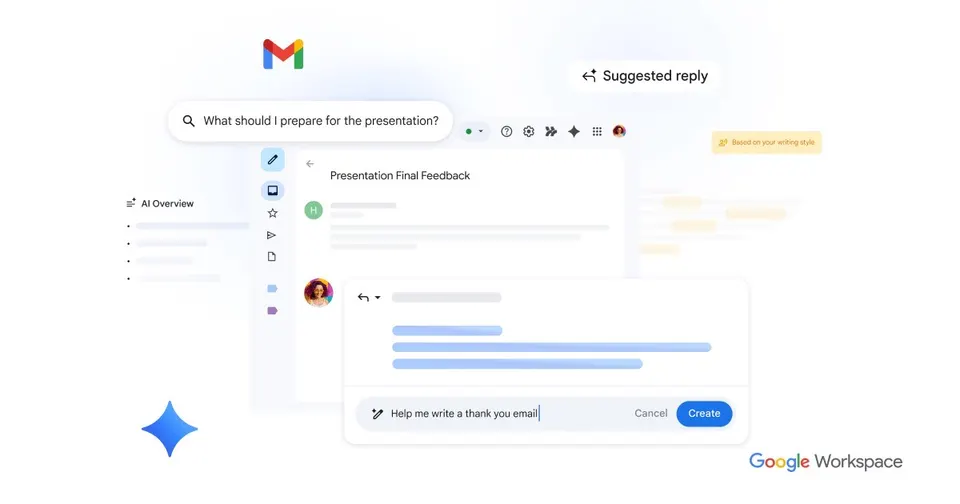
HubSpotGmail
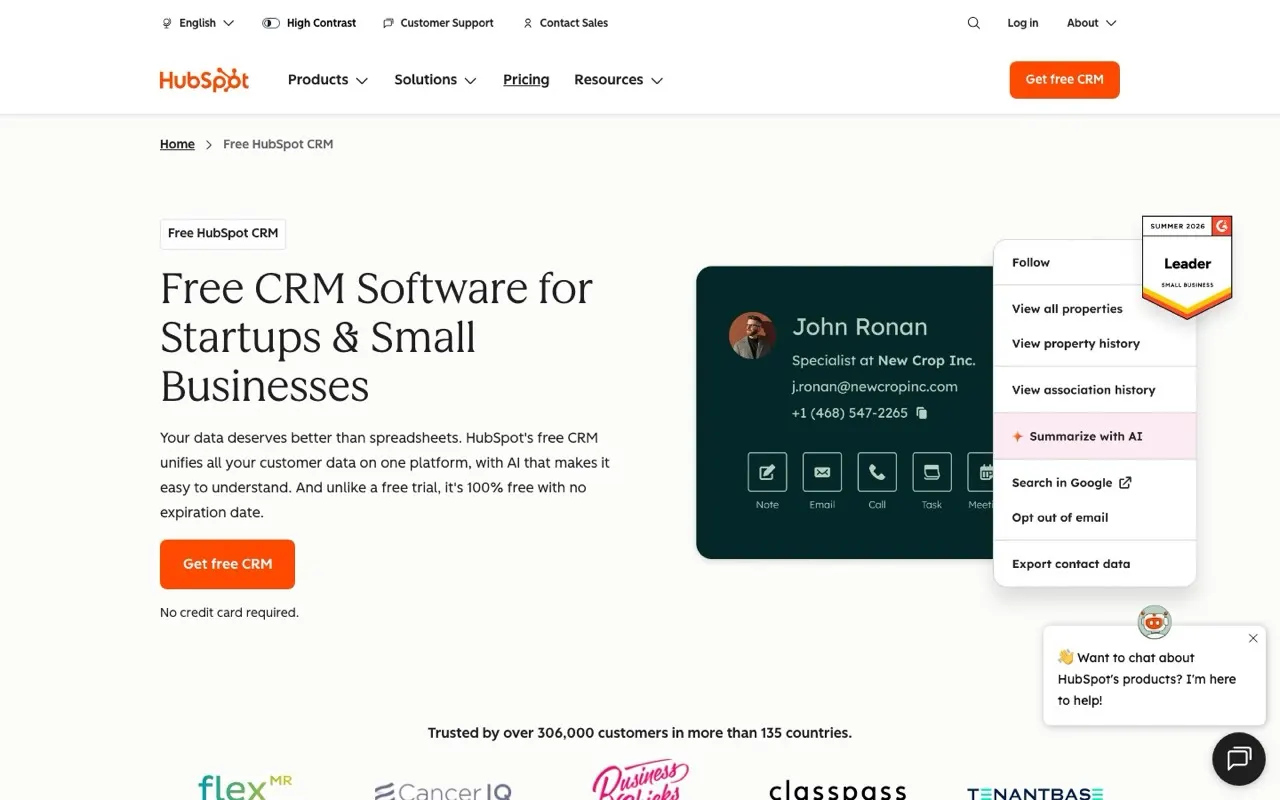
Esta configuración es para fundadores y equipos comerciales pequeños que llevan su pipeline en HubSpot y pierden tiempo en tareas administrativas. Claude lee contactos, empresas y negocios mediante el servidor MCP de HubSpot, resume cuentas y propone cambios que tú apruebas. Al final tienes un chat que responde preguntas sobre el pipeline y redacta seguimientos con el contexto real de cada negocio.
Configúralo
4 pasos. Abre uno para ver los detalles.
1Conecta HubSpot de forma segura
En HubSpot, autoriza el servidor MCP remoto de HubSpot con OAuth o crea una app privada en Configuración > Integraciones > Apps privadas. Marca solo los permisos de CRM que necesites, normalmente lectura y escritura de contactos, empresas y negocios. Copia el token de acceso y guárdalo en un lugar seguro.
Consejo: Si al principio solo quieres resúmenes, concede permisos de lectura y añade los de escritura más adelante.
2Registra HubSpot
Abre el archivo de configuración de Claude Desktop o ejecuta claude mcp add en Claude Code y añade el servidor de HubSpot con tu token como variable de entorno. Reinicia Claude Desktop para que cargue el cambio. Comprueba que las herramientas de HubSpot aparecen en el menú antes de seguir.
Consejo: Guarda el token en una variable de entorno en lugar de pegarlo en un archivo compartido.
3Empieza con tareas de lectura
Pide a Claude un resumen de una cuenta que conozcas bien y compáralo con lo que muestra HubSpot. Prueba también una revisión del pipeline del mes y revisa las etapas e importes que indica. Así sabes si los permisos y los datos cuadran antes de cambiar nada.
Consejo: Elige una cuenta con notas desordenadas; ahí aparecen antes los errores.
4Añade contexto de correo
Añade un servidor MCP de Google Workspace e inicia sesión con la cuenta que usas para el correo comercial. Pide a Claude que redacte un seguimiento a partir de las últimas notas del negocio y lo deje en borradores de Gmail. Lee cada borrador antes de enviarlo.
Consejo: Pide solo borradores para que nada salga sin tu revisión.
Luego solo pide
Qué decir cuando esté conectado. Haz clic para copiar.
Pregunta a Claude Desktop…Claude Desktop
Conviene saber
Qué necesitas, qué no hace y cómo mantenerlo seguro.
Qué necesitas
- Una cuenta de HubSpot con permiso para crear apps privadas o autorizar apps
- Claude Desktop o Claude Code
- Una cuenta de Google Workspace o Gmail para redactar seguimientos
- Node.js instalado si ejecutas el servidor de HubSpot en local
Límites
- Claude solo ve lo que permiten los permisos del token y tu plan de HubSpot, así que pueden faltar objetos personalizados o pipelines restringidos.
- Las cuentas grandes devuelven listas largas; pide vistas filtradas en lugar del pipeline completo.
- Claude puede malinterpretar notas poco claras, así que revisa los resúmenes antes de actuar.
Mantenlo seguro
- Limita el token a objetos del CRM.
- Aprueba cada escritura hasta confiar en el patrón.
Preguntas frecuentes
Respuestas claras antes de empezar
¿Qué plan de HubSpot necesito?
Las apps privadas y la API del CRM están disponibles en cuentas gratuitas, pero los objetos y propiedades que puedes usar dependen de tu plan. Comprueba que los datos que quieres, como objetos personalizados, existen en tu plan antes de diseñar tus peticiones.
¿Puede Claude cambiar negocios sin preguntarme?
Claude Desktop y Claude Code piden aprobación antes de cada llamada a una herramienta, salvo que la permitas siempre. Deja las herramientas de escritura en modo de confirmación hasta haber visto suficientes cambios correctos.
¿Funciona en Claude Code además de en Claude Desktop?
Sí. Ambos admiten servidores MCP y los de HubSpot y Workspace funcionan igual en los dos. Claude Desktop encaja mejor con perfiles comerciales y Claude Code con quien ya trabaja en la terminal.
¿Qué pasa si se filtra el token?
Cualquiera con el token puede leer y modificar registros dentro de sus permisos. Revócalo o rótalo en la configuración de la app privada y actualiza tu configuración MCP con el nuevo.
Productos implicados
Los productos que intervienen