
Connecter l'IA à HubSpot
Mettre à jour les notes de transaction et retrouver le contexte d'un compte prend du temps sur la vente.
4 étapesIntermédiaire
Claude DesktopClaude CodeHubSpotGoogle Workspace
Comment ça se connecte
Votre IA accède à vos apps via de petits connecteurs appelés serveurs MCP.
Votre IA
Claude DesktopClaude Code
Connecteurs
HubSpotGoogle Workspace
Vos apps
HubSpotGmail
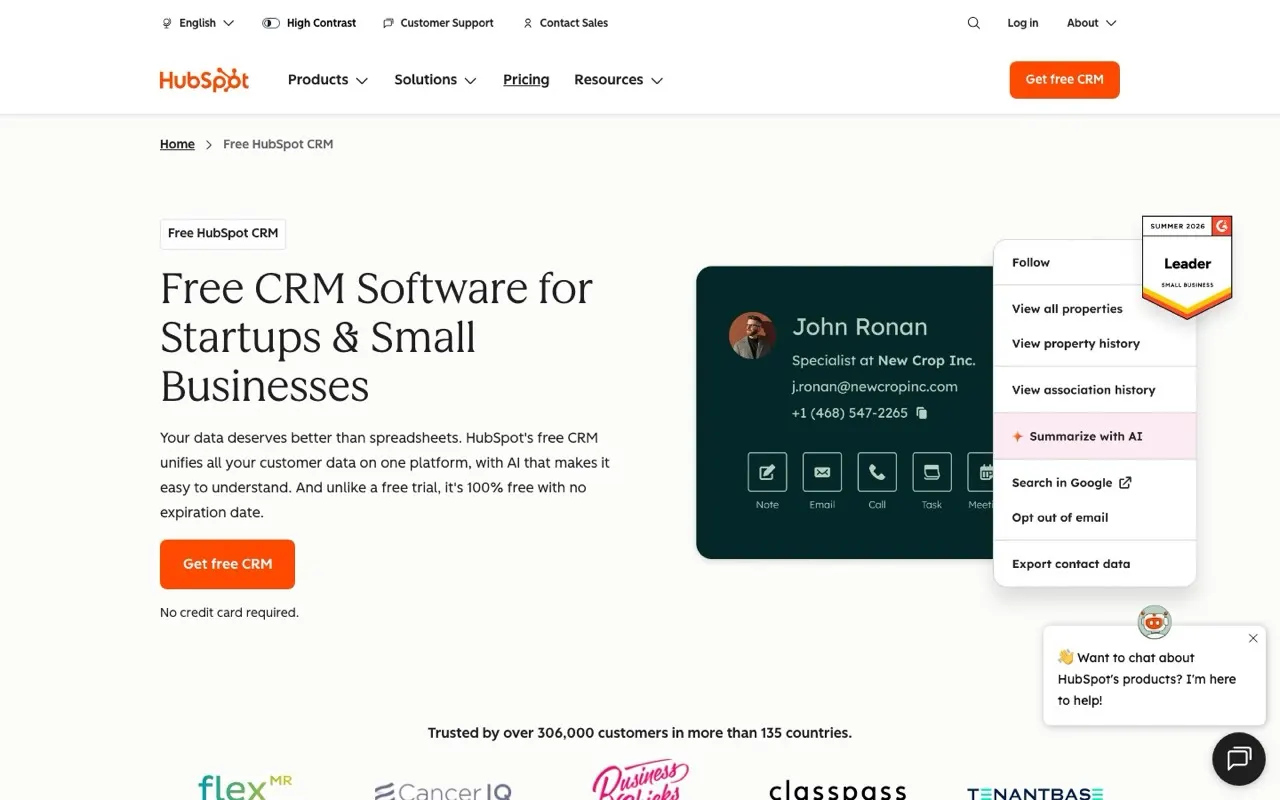
Cette configuration s'adresse aux fondateurs et aux petites équipes commerciales qui gèrent leur pipeline dans HubSpot et perdent du temps en tâches administratives. Claude lit les contacts, les entreprises et les transactions via le serveur MCP HubSpot, résume les comptes et propose des mises à jour que vous approuvez. Vous obtenez une fenêtre de discussion qui répond aux questions sur le pipeline et rédige des relances à partir du vrai contexte des transactions.
Mise en place
4 étapes. Ouvrez-en une pour les détails.
1Connecter HubSpot de façon sécurisée
Dans HubSpot, autorisez le serveur MCP distant de HubSpot via OAuth ou créez une application privée sous Paramètres > Intégrations > Applications privées. Cochez uniquement les scopes CRM dont vous avez besoin, en général lecture et écriture pour les contacts, les entreprises et les transactions. Copiez le jeton d'accès et conservez-le en lieu sûr.
Astuce: Si vous voulez seulement des résumés au début, accordez les scopes de lecture et ajoutez ceux d'écriture plus tard.
2Enregistrer le serveur MCP HubSpot
Ouvrez le fichier de configuration de Claude Desktop ou lancez claude mcp add dans Claude Code, puis ajoutez le serveur HubSpot avec votre jeton en variable d'environnement. Redémarrez Claude Desktop pour qu'il prenne en compte la modification. Vérifiez que les outils HubSpot apparaissent dans le menu des outils avant de continuer.
Astuce: Gardez le jeton dans une variable d'environnement plutôt que de le coller dans un fichier de configuration partagé.
3Commencer par des tâches de lecture
Demandez à Claude de résumer un compte que vous connaissez bien, puis comparez sa réponse avec ce qu'affiche HubSpot. Essayez une revue du pipeline du mois en cours et vérifiez les étapes et montants des transactions qu'il indique. Vous saurez ainsi si les scopes et les données correspondent avant toute modification.
Astuce: Choisissez un compte aux notes désordonnées : c'est là que les erreurs apparaissent en premier.
4Ajouter le contexte des e-mails
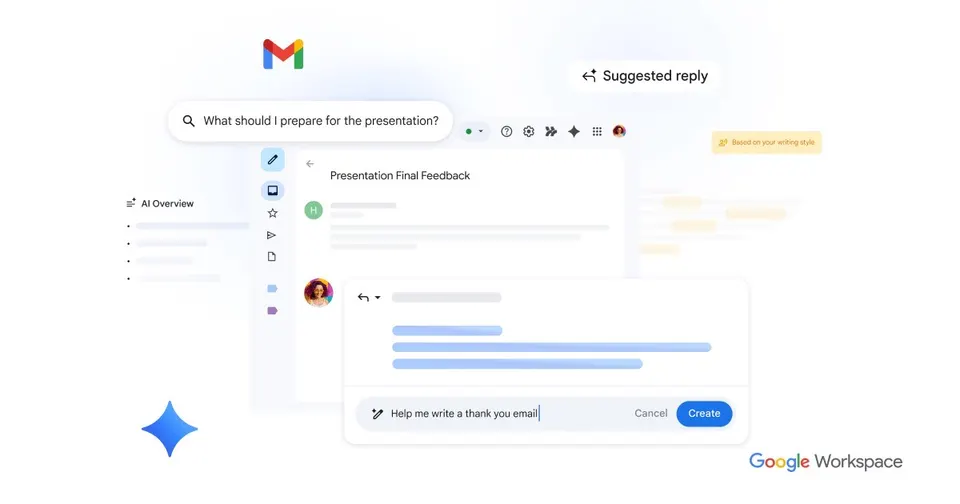
Ajoutez un serveur MCP Google Workspace et connectez-vous avec le compte Google que vous utilisez pour vos e-mails commerciaux. Demandez à Claude de rédiger une relance à partir des dernières notes de la transaction et de la laisser dans les brouillons Gmail. Relisez chaque brouillon avant de l'envoyer.
Astuce: Demandez uniquement des brouillons, pour que rien ne parte de votre boîte d'envoi sans vous.
Ensuite, demandez
Quoi dire une fois connecté. Cliquez pour copier.
Demandez à Claude Desktop…Claude Desktop
Bon à savoir
Ce qu'il vous faut, ce qu'il ne fait pas et comment rester en sécurité.
Ce qu'il vous faut
- Un compte HubSpot autorisé à créer des applications privées ou à autoriser des applications
- Claude Desktop ou Claude Code
- Un compte Google Workspace ou Gmail pour rédiger les relances
- Node.js installé si vous exécutez le serveur HubSpot en local
Limites
- Claude ne voit que ce que les scopes du jeton et votre offre HubSpot exposent : des objets personnalisés ou des pipelines restreints peuvent manquer.
- Les grands portails peuvent renvoyer de longues listes ; demandez des vues filtrées plutôt que le pipeline complet.
- Claude peut mal interpréter des notes rédigées à la va-vite : vérifiez les résumés avant d'agir.
Restez en sécurité
- Limitez le jeton aux objets CRM.
- Approuvez chaque écriture jusqu'à ce que les résultats soient fiables.
Questions fréquentes
Des réponses claires avant de commencer
De quelle offre HubSpot ai-je besoin ?
Les applications privées et l'API CRM sont disponibles sur les comptes HubSpot gratuits, mais les objets et propriétés utilisables dépendent de votre offre. Vérifiez que les données voulues, comme les objets personnalisés, existent dans votre formule avant de construire vos prompts dessus.
Claude peut-il modifier des transactions sans me demander ?
Claude Desktop et Claude Code demandent votre approbation avant chaque appel d'outil, sauf si vous autorisez cet outil de façon permanente. Laissez les outils d'écriture en mode demande tant que vous n'avez pas vu assez de mises à jour correctes pour leur faire confiance.
Est-ce que cela fonctionne dans Claude Code comme dans Claude Desktop ?
Oui. Les deux hôtes prennent en charge les serveurs MCP, et les serveurs HubSpot et Workspace fonctionnent de la même façon dans chacun. Claude Desktop convient aux commerciaux, Claude Code aux personnes qui travaillent déjà dans un terminal.
Que se passe-t-il si le jeton fuite ?
Toute personne qui possède le jeton peut lire et modifier les fiches CRM dans la limite de ses scopes. Révoquez-le ou renouvelez-le dans les paramètres de l'application privée, puis mettez à jour votre configuration MCP avec le nouveau.
Outils de cette configuration
Les produits concernés